Visual Studio Code

-
免费开源
-
现代化轻量级,占用内存低
-
支持插件扩展
-
集成GIT
-
内置对JavaScript、TypeScript、Node.js语言的支持
-
支持几乎所有主流的开发语言(C++,C#,Python,PHP等)
-
跨平台支持Windows、Mac以及Linux
-
支持国内网络
作为微软的良心之作,VSCode体现了世界一流软件公司的开放和情怀,随着VSC的插件越发成熟,它不再只是一款前端神器,而是适合各种开发语言的IDE。个人认为,虽然在单一语言上它还无法与专业软件比较(如Java的eclipse和idel等),但对于多语言开发者,使用VSC的工作效率将高于多个IDE的来回切换,也激发了学习新语言的兴趣。以下是对目前个人所需开发环境的搭建说明。
一、下载安装
VSC官网国内可直连,这里提供1.33版Win64位用户级安装包:VSCodeUserSetup-x64-1.33.1.exe
二、界面初识
(以下图为中文界面)
左侧工具栏从上而下依次为资源管理器、搜索、源代码管理、调试、扩展、(测试)
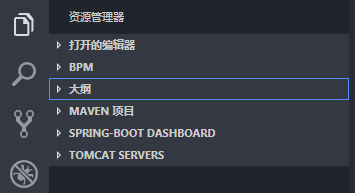
- 资源管理器:选择需要打开的文件/文件夹/项目(图中MAVEN等为插件扩展分类)。单击文件会临时打开文件,双击则固定在列表中。VSC只支持打开单一文件夹,如果需要同时打开多个项目,请放在同一根目录下(文件太多会影响启动效率)。
-
搜索:对所有在资源管理器中的文件进行搜索,支持正则
-
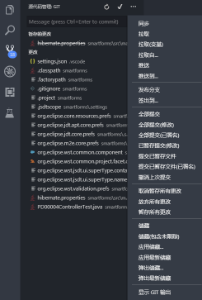
源代码管理:自动识别目录下代码管理文件(如.git、.svn),包含所有常用操作
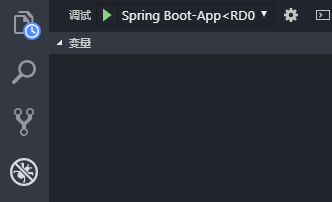
- 调试:根据不同文件/项目,将自动配置(手动修改)调试器,图为SpringBoot启动器
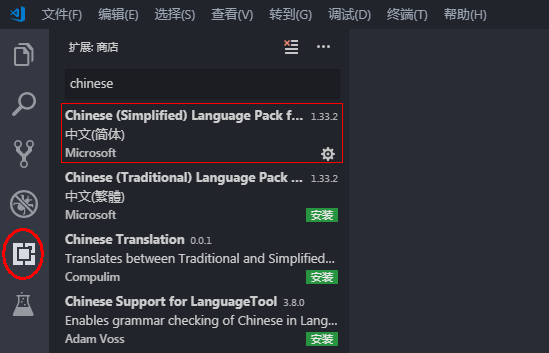
- 扩展:管理、下载插件处,后面详细说明常用插件
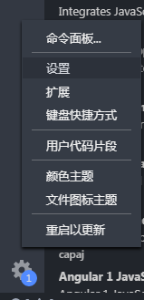
- 设置:右键齿轮形按钮,点击设置,打开后点击{}按钮,进入json格式,便于后续配置。
比如代理配置,需添加以下两行:
"http.proxy": "proxysz.aac.com:80",

"http.proxyStrictSSL": false

三、语言切换
VSC默认语言为英文,如果不熟悉该IDE,建议先使用中文版。
1.点击进入插件管理,搜索chinese,找到Chinese (Simplified) Language Pack for Visual Studio Code,点击安装
2.使用快捷键组合【Ctrl+Shift+p】或【F1】,在搜索框中输入“configure display language”
3.修改locale.json文件下的属性“locale”为“zh-CN”
4.重启VSC
四、常用插件
VSC插件十分丰富,且同类型插件也很多,比如几乎每个开发者都要使用到的代码格式化工具,以下是使用人数最多的两款,相关使用配置请百度谷歌。


以下是几套常用环境搭建说明:
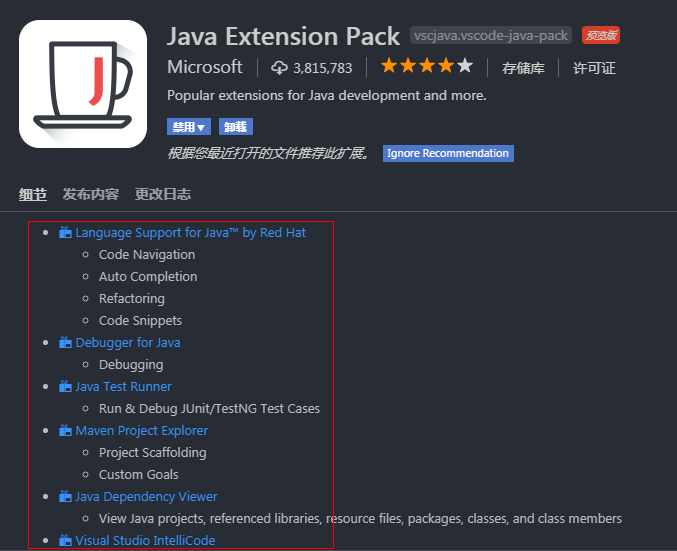
1.Java:搭建Java开发环境,首先请安装JDK并配置JAVA_HOME,安装Java Extension Pack插件即可,该插件会自动安装图中相关插件,安装成功后进入设置-json格式,添加以下行重启即可:
"java.home": "C:\\Program Files\\Java\\(JDK目录)"
(记得添加逗号保证JSON格式正确)
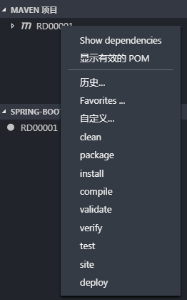
2.Maven:安装Maven for Java插件,Maven使用需要有JDK支持,使用Maven自身的settings文件,配置后在资源管理器下会有MAVEN项目分类,可右键执行相关操作:
"java.configuration.maven.userSettings": "(MAVEN目录)\\conf\\settings.xml",
"maven.executable.path": "(MAVEN目录)\\bin\\mvn.cmd",
"maven.terminal.useJavaHome": true,
"maven.terminal.customEnv": [
    {
        "environmentVariable": "JAVA_HOME",
        "value": "C:\\Program Files\\Java\\(JDK目录)"
    }
]
3.Python:安装Python插件,本人安装的py3,不清楚py2是否一样:
"python.pythonPath": "(Python目录)"
4.Node.js:VSC原生支持,仅需配置Node.js环境变量(支持cmd执行”node xxx.js”即可)
(很多提示以及前端调试都在帮助-切换开发人员工具 中,类似Chorme的F12)
在此再推荐几款插件:
- Code Runner:支持多种开发语言
- Eclipse Keymap:修改使用eclipse的快捷键
- jQuery Code Snippets:支持jQ代码补齐
- JS-CSS-HTML Formatter:配置简单的前端代码格式化
- open in browser:快速打开页面文件
- Setting Sync:将插件、配置文件同步至Github
- Spring Boot Extension Pack:SpringBoot开发包
- Tomcat for Java:仅支持war包,原理等同于将war包cp至webapps目录,故无法调试
此外还有许多有趣的插件请自行搜索试用。